4.クイックアシスト
クイックアシストとは
クイックアシストはサポーターとユーザーがお互いのパソコンをネット接続して、画面共有による学習や問題解決の支援をするアプリです。利用できるのはお互いがWindows11以降の場合で、支援するサポーターはマイクロソフトアカウントが必要です。
クイックアシストは通話ができません。通話は電話やFace Time 等で行います。電話の場合はキーボード操作ができるよう、両手が使えるよう工夫してください。
クイックアシストは画面情報だけがサポーター側に送られてきます。パソコンのスピーカーから出た音声が電話を通じて聞こえることはあります。
クイックアシストの利点はWindowsに標準装備なので、すぐ使えることです。サポーターのパソコン画面に表示された6文字のセキュリティコードをユーザーに伝えて、入力してもらうとつながります。
下記の手順1または手順2で、クイックアシストが起動できることを確認してください、古いパソコンで起動できない場合は、Microsoft Storeから入手する必要があります。対処方法は研修会で説明します。
クイックアシストで画面共有をする
支援する人をアシスタントまたはサポーター、支援を受ける人をユーザーと表記します。サポーターはマイクロソフトアカウントが必要です。
最初に電話やFaceTime等でつながります。サポーターはユーザーさんに説明しながら進めてください。つながるまではステップごとに待ち時間が発生することがあります。
手順1:サポーター
・クイックアシストを起動します。
方法1:[Ctrl+Windows+Q]キーを押して起動します。
方法2:スタートメニューのすべてのプログラムから、クイックアシストを選択して起動します。
・[他のユーザーを助ける]をクリックします。
・サインインの画面に変わったら、マイクロソフトアカウントのメールアドレスを入力します。
さらに、パスワード入力が要求されることがあります。
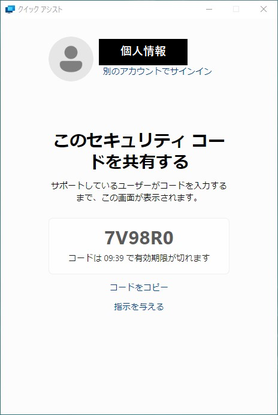
・半角英数字6文字のセキュリティコードが表示されます。次の手順2でユーザーさんに伝えます。
・セキュリティコードは毎回変わります。また、繋がるまでは10分経過するごとに値が変わります。
手順2:ユーザーさん
・クイックアシストを起動します。
方法1:[Ctrl+Windows+Q]キーを押して起動します。
方法2:マイスタートメニューから、ストアアプリ、クイックアシスト、の順に進んで起動します。
・Tabキーを押すごとに『サポートを求めるアシスタントからのセキュリティーコードの文字入力』と『他のユーザーを助ける』が交互に聞こえます。
・『サポートを求めるアシスタントからのセキュリティーコードの文字入力』でいったん止まります。
・サポーターが提示する半角英数字6文字のセキュリティコードを入力してEnterキーを押します。大文字小文字の区分は不要です。
・『画面を共有する場合のセキュリティへの影響を理解しています の切り替え チェックなし』と聞こえた場合は、スペースキーを押してチェックします。
・『カメラを有効にしますか』と聞こえた場合は、『いいえ』を選択してEnterキーを押します。
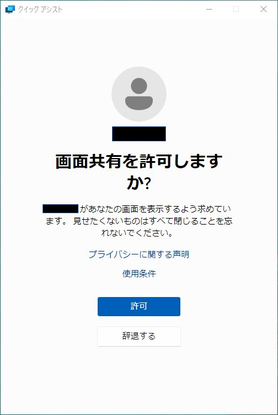
・Tabキーを数回押して『画面の共有を許可しますか? 許可の確認』と聞こえたらEnterキーを押します。
・つながらない場合は入力したセキュリティーコードを確認してください。
・点字入力はできません。対処方法は研修会で説明します。
手順3:クイックアシストの終了
・サポーターとユーザーさんのどちらかが、画面上部の[脱退する]をクリックしたら接続が切れます。
・その後はお互いが[Alt+F4]キーを押して終了します。
・クイックアシストにはメニューバーがありません。Altキーを押しても反応がありません。
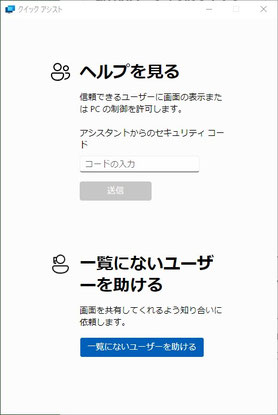
ここからは上記の手順1と手順2を図を使って説明します。サポーターまたはロービジョン向けです。2025年2月以降、下図の「ヘルプを見る」は「サポートを求める」に変わりました。「一覧にないユーザーを助ける」は「他のユーザーを助ける」に変わりました。
手順1a:サポーター
起動したら[一覧にないユーザーを助ける]をクリックします。

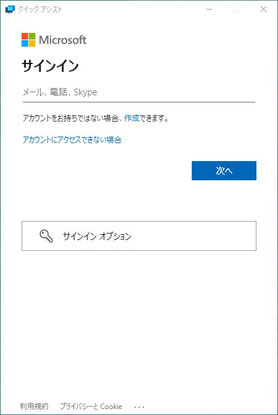
手順1b:サポーター
マイクロソフトアカウントでサインインします。
手順1c:サポーター
セキュリティーコードが表示されます。手順2で伝えます。
手順2a:ユーザーさん
起動したら「アシスタントからのコード」を入力してEnter。
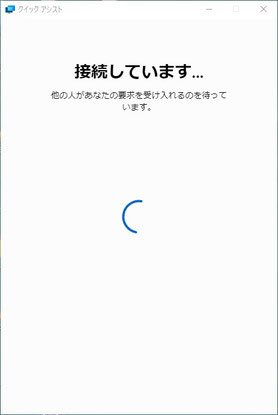
ユーザー・サポーターの両方で
接続しています
と表示されます。
手順2b:ユーザーさん
Tabキーを押して[許可の確認]と聴こえたらEnter。
遠隔操作について
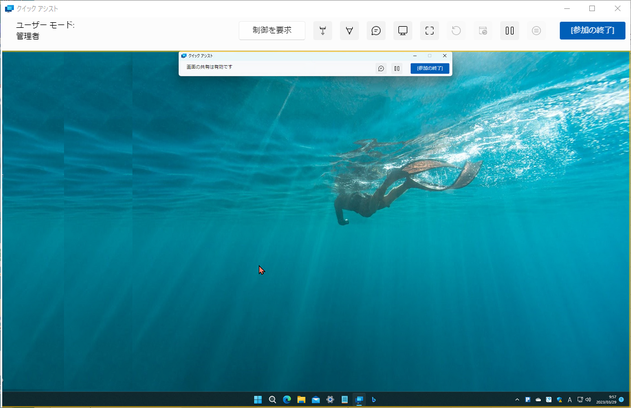
2台のパソコンがつながったら、サポーターのパソコン画面にユーザーさんのパソコン画面が表示され、サポーターのアドバイスでユーザーさんが操作することができます。
サポーターが操作するにはユーザーさんからの許可が必要です。
手順1:サポーターは画面上部の中央付近にある[制御の要求]をクリックする。
手順2:ユーザーさんはTabキーを押して[許可の確認]と聞こえたらEnter。
下図は接続中のサポーターの画面です。クイックアシストのWindowの中に、ユーザーさんの画面が表示されており、[制御の要求]や[脱退する]などのボタンがあります。[脱退する]をクリックしたら接続が切れます。
注1:設定変更やプログラムのインストールで、ユーザーアカウント制御画面が表示されると、サポーター側の画面が真っ黒になり、操作ができません。ユーザーさんがTabキーを押して『はい』でEnterキーを押してください。